
Инструкция по установке сертификатов Минцифры России для Red Hat Enterprise Linux
Для получения защищённого доступа ко всем сайтам и онлайн-сервисам используйте браузеры с поддержкой российских сертификатов: Яндекс Браузер или Атом.
Если вы привыкли работать в других браузерах или возникли проблемы с работой сторонних программ, вы можете вручную установить сертификаты в операционную систему.
Для корректной работы нужно два сертификата — корневой и выпускающий.
Скачайте и установите сертификаты Удостоверяющего Центра Минцифры
Скачайте корневой и выпускающий сертификаты в папку «Downloads» на вашем компьютере.
Нажмите на «Activities — Terminal», чтобы открыть терминал
Убедитесь, что файлы сертификатов «russian_trusted_root_ca_pem.crt» и «russian_trusted_sub_ca_pem.crt» находятся в директории Downloads. Для проверки перейдите в неё с помощью cd и вызовите команду ls для отображения списка файлов

Скопируйте корневой сертификат в каталог /usr/share/pki/ca-trust-source/anchors/. Используйте команду sudo cp russian_trusted_root_ca_pem.crt /usr/share/pki/ca-trust-source/anchors
Введите пароль суперпользователя

Скопируйте в этот же каталог выпускающий сертификат. Используйте команду sudo cp russian_trusted_sub_ca_pem.crt /usr/share/pki/ca-trust-source/anchors
Обновите общесистемное хранилище сертификатов командой sudo update-ca-trust

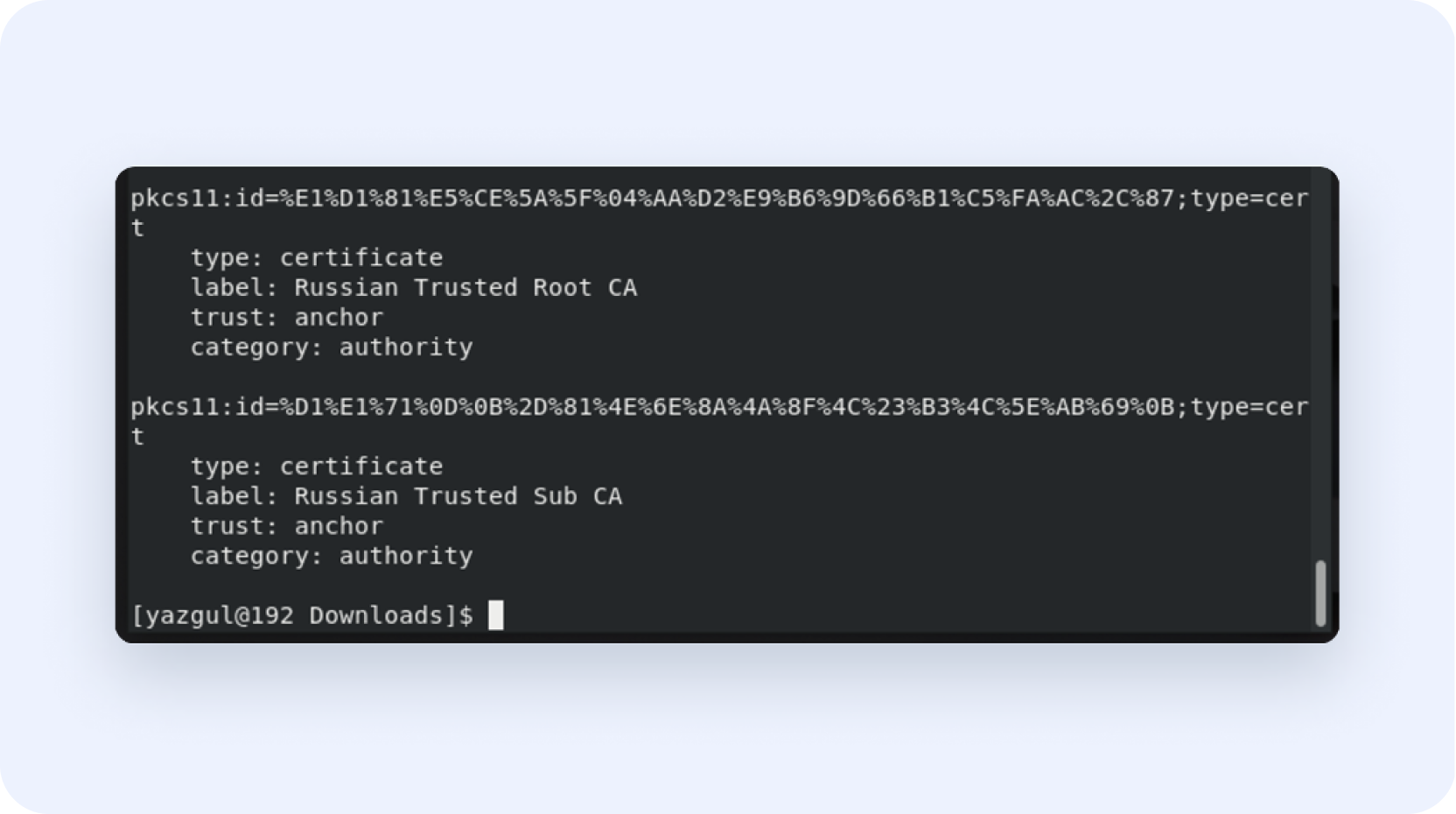
Проверьте хранилище доверенных сертификатов. Воспользуйтесь командой trust list. В конце списка должны появиться сертификаты «Russian Trusted Root CA» и «Russian Trusted Sub CA»
Очистите кеш вашего браузера
Очистите кеш браузера на устройстве, с которого осуществляется доступ. Это необходимо для корректной работы с ресурсами, защищёнными сертификатами безопасности Минцифры.
В инструкции использовался материал с официального сайта www.gosuslugi.ru